


SABnzbd - Configuratie
Pagina 4/8 van dit artikel
Laten we SABnzbd eerst even configureren, voordat we gaan downloaden. Klik hiervoor op het tandwielicoon rechtsboven en vervolgens op 'General':
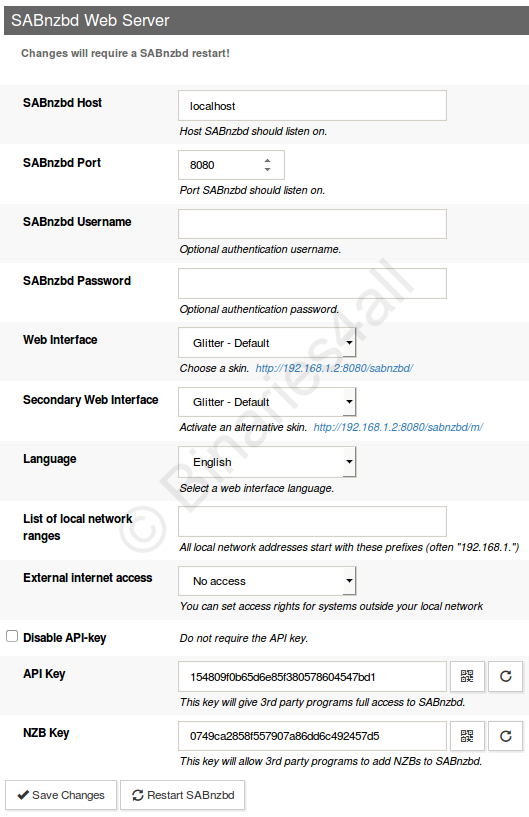
| SABnzbd Host | Het IP-adres waarop het programma bereikbaar moet zijn. Dit hoef je in principe niet te wijzigen. Wil je SABnzbd bereikbaar maken voor alle computers in je thuisnetwerk, vul dan hier het IP-adres in van de computer waar SABnzbd op draait. Vaak begint dat met '192'. |
| SABnzbd Port | Hier kan je eventueel de poort van het programma wijzigen, bijvoorbeeld als het conflicten oplevert met een ander programma. Vervolgens moet je deze nieuwe poort ook invoeren in de URL in je browser om SABnzbd weer te kunnen bedienen. Je moet dan bijvoorbeeld intypen in je browser: http://localhost:8081/sabnzbd/. Maar normaal gesproken kan dit veld ongewijzigd blijven. |
| Username / Password | Beveilig SABnzbd (toegang en bediening) met een wachtwoord. |
| Web interface & Secondary web interface | Hier kan je indien gewenst een andere skin selecteren. Wij gebruiken de standaard skin 'Glitter - Default'. |
| Language | Hier valt de taal van SABnzbd in te stellen. Zoals uitgelegd kiezen we in deze handleiding bewust voor English. |
| API key en NZB key | Valt buiten het bestek van deze handleiding, wordt gebruikt om externe 3rd-party programma's toegang te geven tot SABnzbd, bijvoorbeeld als je gebruik maakt van programma's op het gebied van Automatisch downloaden. Lees meer over dit onderwerp op de pagina SABnzbd laten bedienen door andere programma's. |
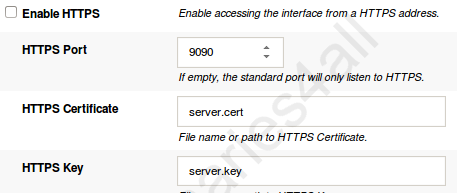
In het volgende blok kun je HTTPS inschakelen, wat er voor zorgt dat de communicatie tussen je computer en SABnzbd versleuteld wordt. Voor de meeste thuisgebruikers is dit overbodig.
Ook is er nog het blok Tuning:
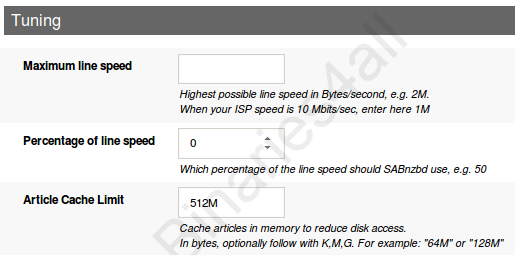
De betekenis van de items is als volgt:
| 'Maximum line speed' en 'percentage of line speed' | Als je later SABnzbd langzamer wil laten downloaden, bijvoorbeeld met 80% (zodat surfen op internet ook nog snel blijft), dan moet SABnzbd wel weten wat jouw maximale downloadsnelheid is (die je provider je geeft). Die vul je hier in, bijvoorbeeld '5M'. Om je maximale downloadsnelheid te achterhalen, kan je websites zoals speedtest.net raadplegen. Het gewenste percentage vul je in bij 'percentage of line speed'. |
| Article Cache Limit | Het programma kan articles tijdelijk in het geheugen bewaren, zodat hij bestanden pas naar de harde schijf hoeft weg te schrijven als het bestand in z'n geheel gedownload is. Dit beperkt onnodig veel schrijfacties naar de harde schijf van de computer, wat de levensduur van de schijf ten goede komt. Ik zet deze waarde op 512M, dus behoorlijk hoog, want mijn computer heeft voldoende geheugen. |
Klik op de knop 'Save Changes' om de op deze pagina gewijzigde instellingen op te slaan.
We gaan verder in de subcategorie 'Folders':
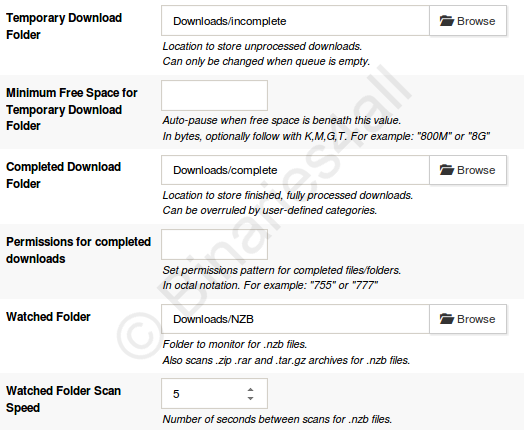
Op dit tabblad kunnen we aangeven in welke mappen op de harde schijf de gedownloade bestanden, de incomplete bestanden en de NZB-bestanden geplaatst moeten worden.
| Temporary Download Folder | Vul hier de map in waar SABnzbd bestanden tijdelijk moet opslaan waar het nog dingen mee moet doen. Dit is een tijdelijke opslaglocatie, bestanden worden verplaatst naar de permanente opslaglocatie zodra ze gecontroleerd, gerepareerd en uitgepakt zijn. Ik kies hier voor . LET OP: gebruik backslashes (dus '\') als je naar een absolute locatie op de harde schijf verwijst (bijvoorbeeld 'D:\Nieuwsgroepen\Incompleet'), en gebruik forward slashes (dus '/') als je naar een relatieve locatie verwijst, oftewel een map binnen de 'basismap'. Wat de basismap is, zie je onder het kopje 'User folders'. |
| Minimum free space for Temporary Download Folder | Als je wilt dat het programma pauzeert bij weinig vrije schijfruimte, kan je hier het minimum aantal MB vrije schijfruimte invullen wanneer dat moet gebeuren. |
| Completed Download Folder | Vul hier de map in waar de bestanden in geplaatst moeten worden waar SABnzbd helemaal klaar mee is (oftewel nadat de gedownloade bestanden gecontroleerd, gerepareerd en uitgepakt zijn). |
| Permissions for completed downloads | Eigenlijk alleen van belang voor gebruikers van een NAS - met welke rechten moeten de bestanden weggeschreven worden? |
| Watched Folder | SABnzbd heeft de mogelijkheid om een specifieke map continu in de gaten te houden. Als je vervolgens een NZB-bestand in die map plaatst, dan zal het programma dit bestand direct importeren en gaan downloaden (mits SABnzbd op de achtergrond draait uiteraard). Hier kan je aangegeven welke map gemonitord moet worden. |
Klik wederom op de knop 'Save Changes'.
Naar het volgende hoofdstuk:  Configuratie - deel 2