


NNTPGrab - Configuratie
Pagina 2/4 van dit artikel
Om het programma te configureren, gaan we naar het tabblad 'Configuratie':

Het is nu tijd om een nieuwsserver (newsserver) toe te voegen, zodat onze nieuwsreader daar verbinding mee kan maken. Dit kan bijvoorbeeld de server van je provider zijn (als deze er een aanbiedt), maar het is beter om een abonnement te nemen op een payserver. Deze bieden over het algemeen een veel langere retentie, hogere snelheden en een betere kwaliteit. In de zijkolommen staan enkele payservers genoemd, evenals op de handige pagina Binaries4all Payservers.
Kies nu aan de linkerkant voor 'Servers', en daarna op de knop 'Server toevoegen'. Het volgende scherm verschijnt:
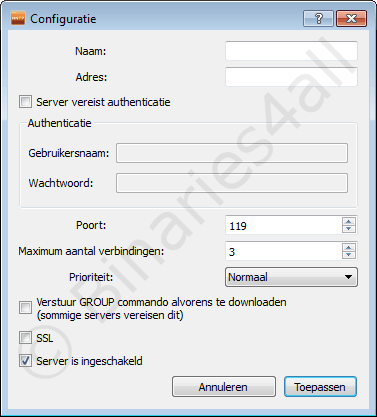
In het schermpje vul je bij 'naam' de naam en adres in van de server (naar keuze). Bij adres vul je de hostname van je server in. Als je een loginnaam en wachtwoord moet invullen, doe dat dan nadat je geklikt heb op 'Server vereist authenticatie'.
Kies ook de poort die gebruikt moet worden (meestal 119), het maximale aantal verbindingen (let op dat je niet meer verbindingen maakt dan toegestaan, bij providers vaak maar 2) en indien je de mogelijkheid hebt of er SSL-versleuteling gebruikt moet worden (vaak moet je dan ook een andere poort gebruiken, meestal 563).
 Maak je bijvoorbeeld gebruik van de premium payserver Eweka, vul dan als hostname 'sslreader.eweka.nl' in, gebruik poort 563 en activeer SSL-versleuteling. Je Eweka-gebruikersnaam en wachtwoord moeten ingevuld worden.
 De prioriteit is leuk: als je meerdere servers wilt toevoegen, zal NNTPGrab altijd eerst proberen te downloaden van de servers met de hoogste prioriteit. Pas als een bestand daarop niet gevonden wordt, zal hij servers met een lagere prioriteit (bijvoorbeeld een backupserver waarbij je per GB betaalt) proberen. Het is belangrijk dat 'Server is ingeschakeld' aangevinkt is, anders wordt de server helemaal niet gebruikt.
Klik tenslotte op 'Toepassen'.
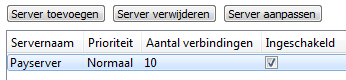
In dit geval heb ik bijvoorbeeld mijn payserver toegevoegd waar ik 10 verbindingen mag maken en SSL-versleuteling kan gebruiken, hij is toegevoegd aan de lijst.
Klik nu aan de linkerkant op 'Download mappen' en stel hier in in welke map op je computer de bestanden gedownload moeten worden (downloadmap) en waar tijdelijke bestanden geplaatst moeten worden (tijdelijke map).
Als je wilt dat NNTPGrab na het downloaden ook automatisch gaat repareren en uitpakken, kunnen we dat instellen bij 'Post-handelingen':
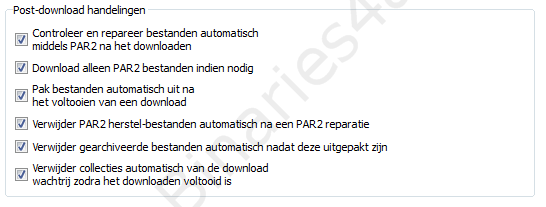
De betekenis van de items is als volgt:
| Controleer en repareer bestanden automatisch [...] | Activeert het automatisch controleren en repareren van de gedownloade bestanden. |
| Download alleen PAR2 bestanden indien nodig | Pauzeert eerst alle PAR2-bestanden zodat ze pas gedownload worden als blijkt dat ze nodig zijn voor reparatie. |
| Pak gedownloade bestanden automatisch uit [...] | Activeert het automatisch uitpakken van de gedownloade bestanden na afloop van de reparatie. |
| Verwijder PAR2 [...] | Zorgt er voor dat de PAR-bestanden (reparatiebestanden) na het uitpakken verwijderd worden. |
| Verwijder gearchiveerde [...] | Zorgt er voor dat de RAR-bestanden (de ingepakte bestanden) na het uitpakken verwijderd worden. |
| Verwijder collecties [...] | Schoon de download-wachtrij (queue) op na het downloaden |
Klik daarna op 'Weergaveinstellingen' als je wilt spelen met welke kolommen er in het programma getoond moeten worden.
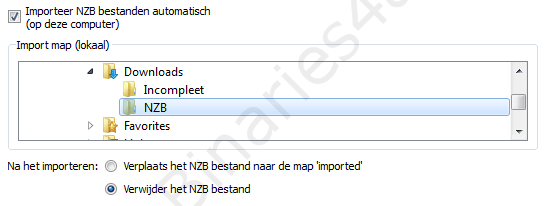
Tenslotte is het bij 'Auto NZB import' mogelijk om een map op te geven die NNTPGrab continu in de gaten zal houden (mits NNTPGrab opgestart is uiteraard). Zodra je een NZB-bestand in die specifieke map opslaat, zal NNTBGrab deze automatisch importeren en beginnen te downloaden.
Naar het volgende hoofdstuk:  Downloaden